Установка и обновление расширения .cfe на УТ 11, КА 2, ERP, УНФ и других УФ - по шагам со скриншотами.
На конфигурациях с управляемыми формами (УТ 11, КА 2, ERP, УНФ, БП 3.0, Розница и др.) модуль поставляется как расширение конфигурации - файл .cfe. Первичная установка выполняется в Конфигураторе через Расширения конфигурации. Обновление и даунгрейд после установки модуля - из Администрирования в режиме 1С:Предприятие (либо снова через Конфигуратор).
Ниже пример на УНФ 3.0. На других управляемых формах шаги те же.
На обычных формах расширений нет - см. установку через сравнение .cf.
1. Перед началом
Перед установкой и обновлением модуля обязательно:
1. Отключите выполнение регламентных заданий (в свойствах ИБ / настройках блокировки регламентных заданий - как принято в вашей конфигурации и режиме работы базы).
2. Выгоните всех пользователей из информационной базы. Пока идёт установка или обновление, никто не должен пытаться войти в базу.
3. Сделайте резервную копию информационной базы.
Откройте базу в Конфигураторе от имени пользователя с полными правами.
Нужна лицензия 1С ПРОФ или КОРП (на базовой расширения не работают).
Платформа 8.3.16+ (режим совместимости обычно 8.3.14+).
Подготовьте файл поставки расширения .cfe под вашу конфигурацию 1С (например
!ITC_МодульОбменаМаркетплейсы_…_УТ_УНФ_Роз_БП.cfe- имя зависит от версии и линейки).
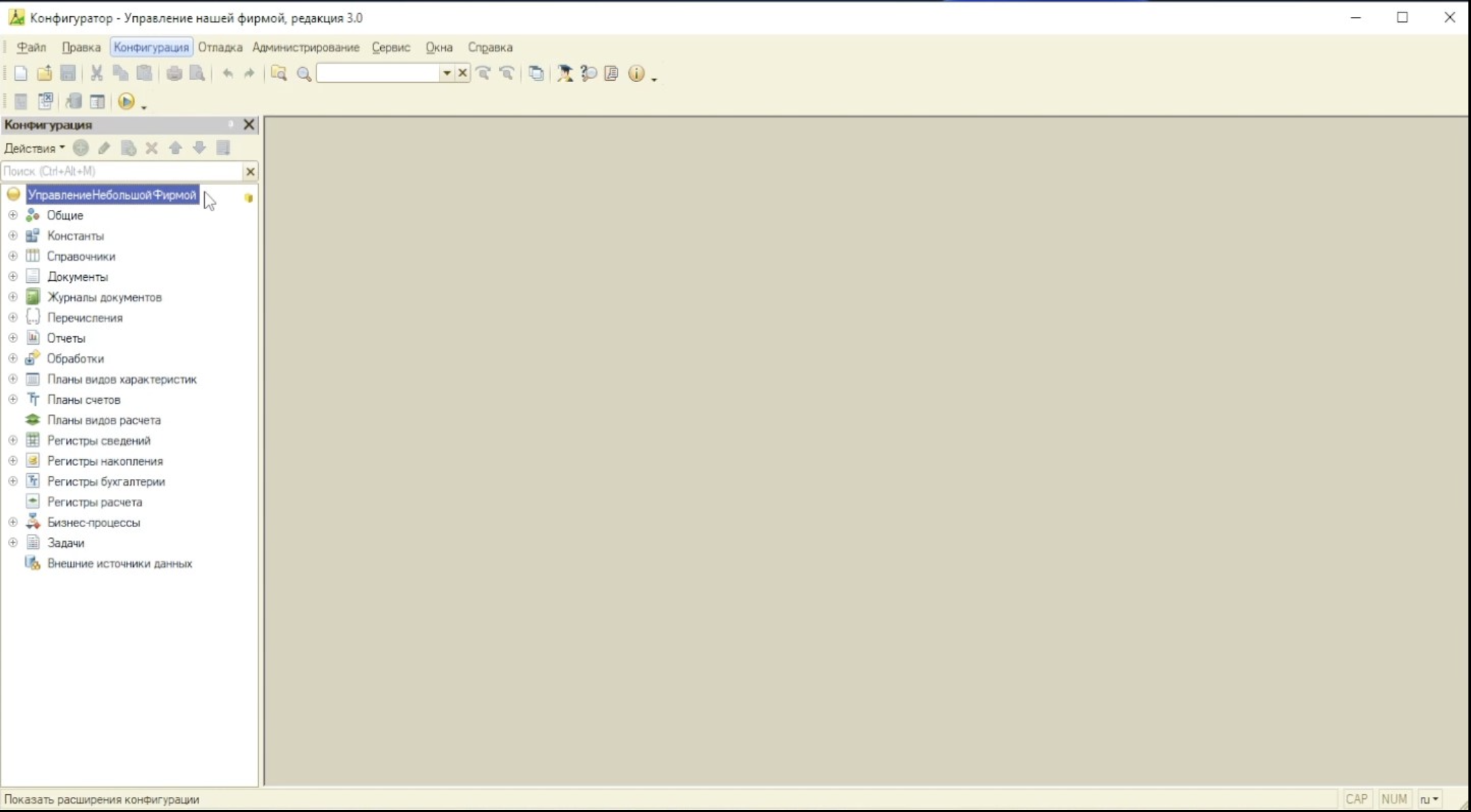
2. Открыть расширения конфигурации
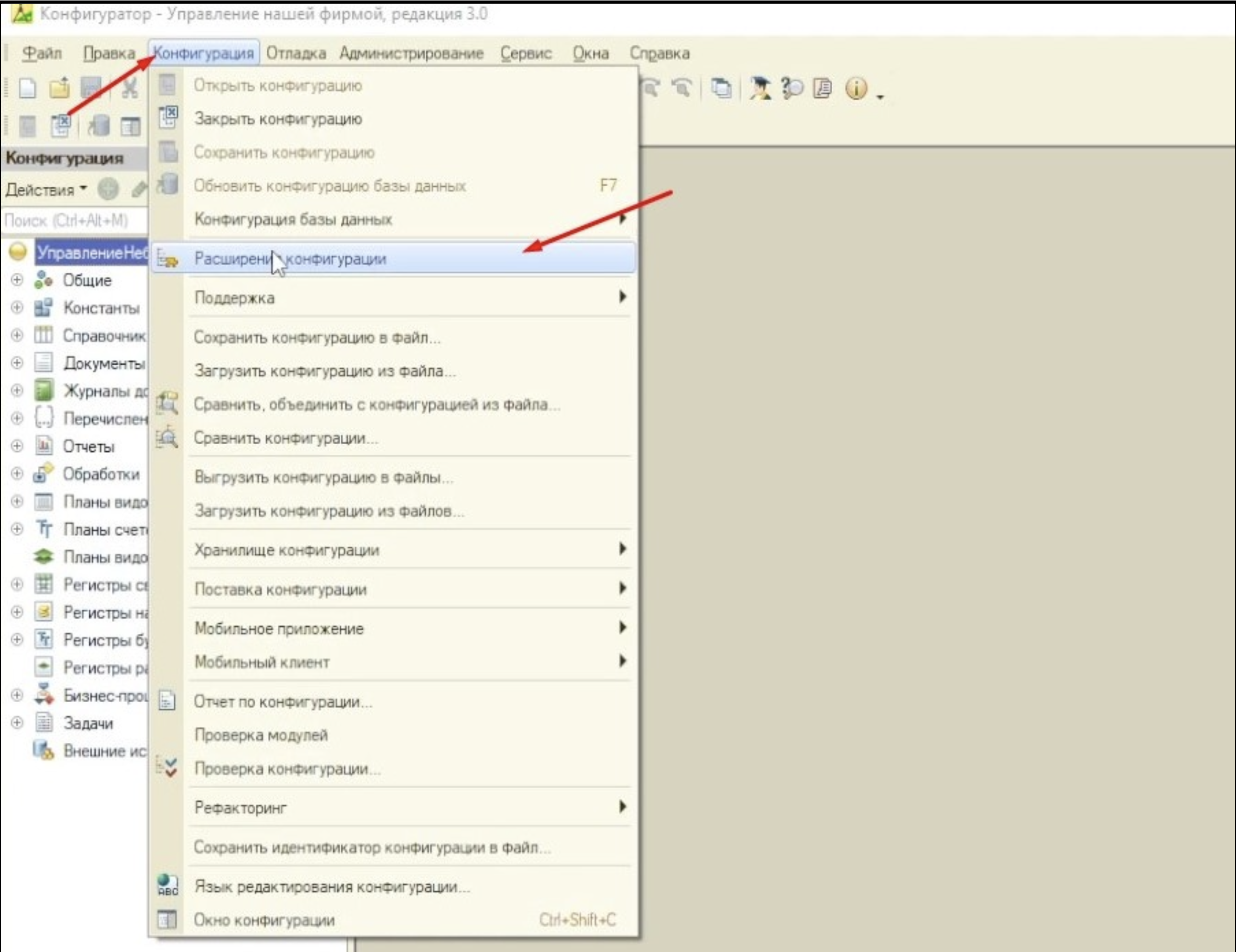
В меню Конфигурация выберите Расширения конфигурации.
То же окно можно открыть кнопкой на панели инструментов Конфигуратора.
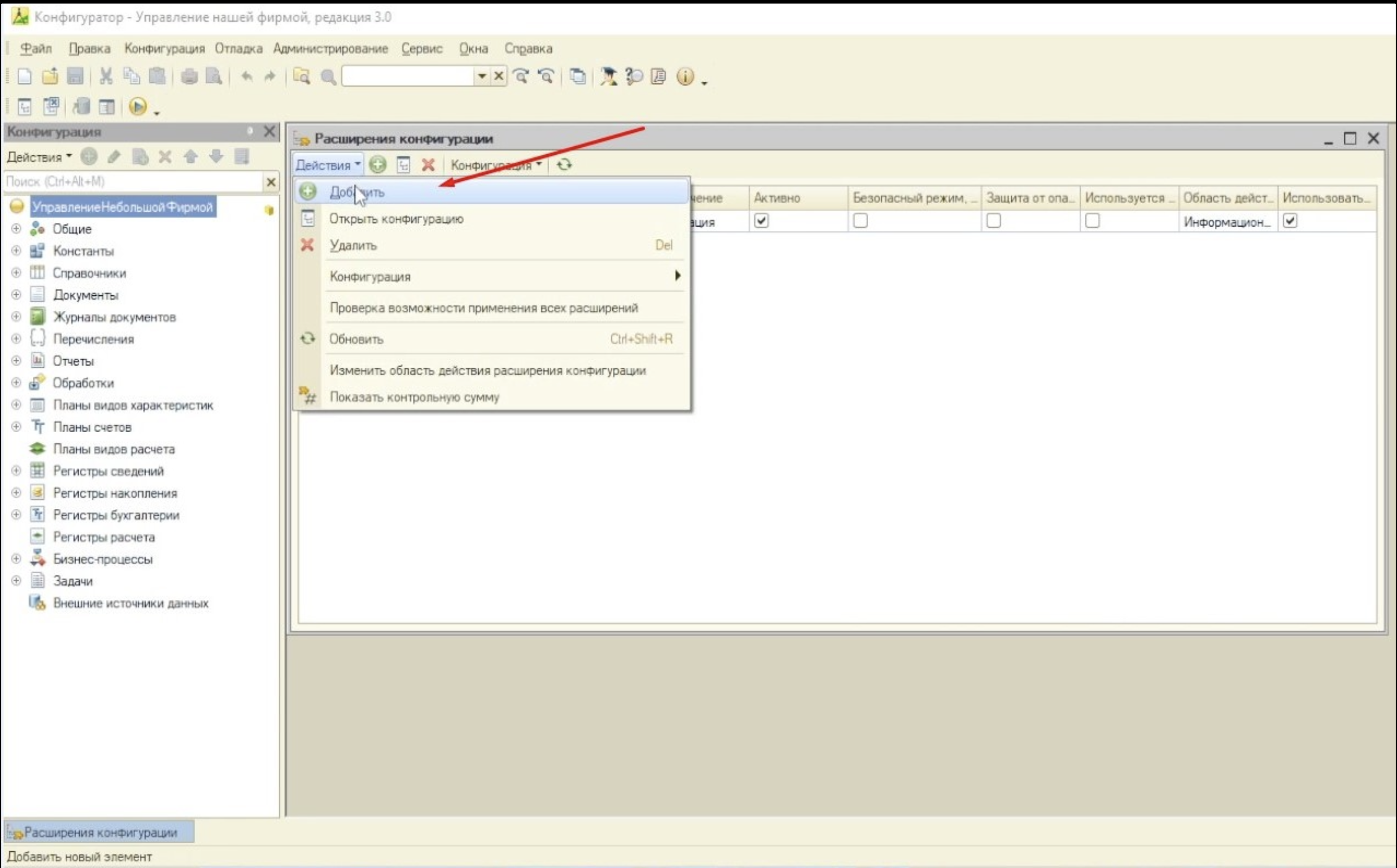
3. Добавить новое расширение
В окне Расширения конфигурации: Действия → Добавить.
В диалоге Новое расширение конфигурации оставьте имя по умолчанию (или задайте своё), назначение - Адаптация, нажмите ОК.
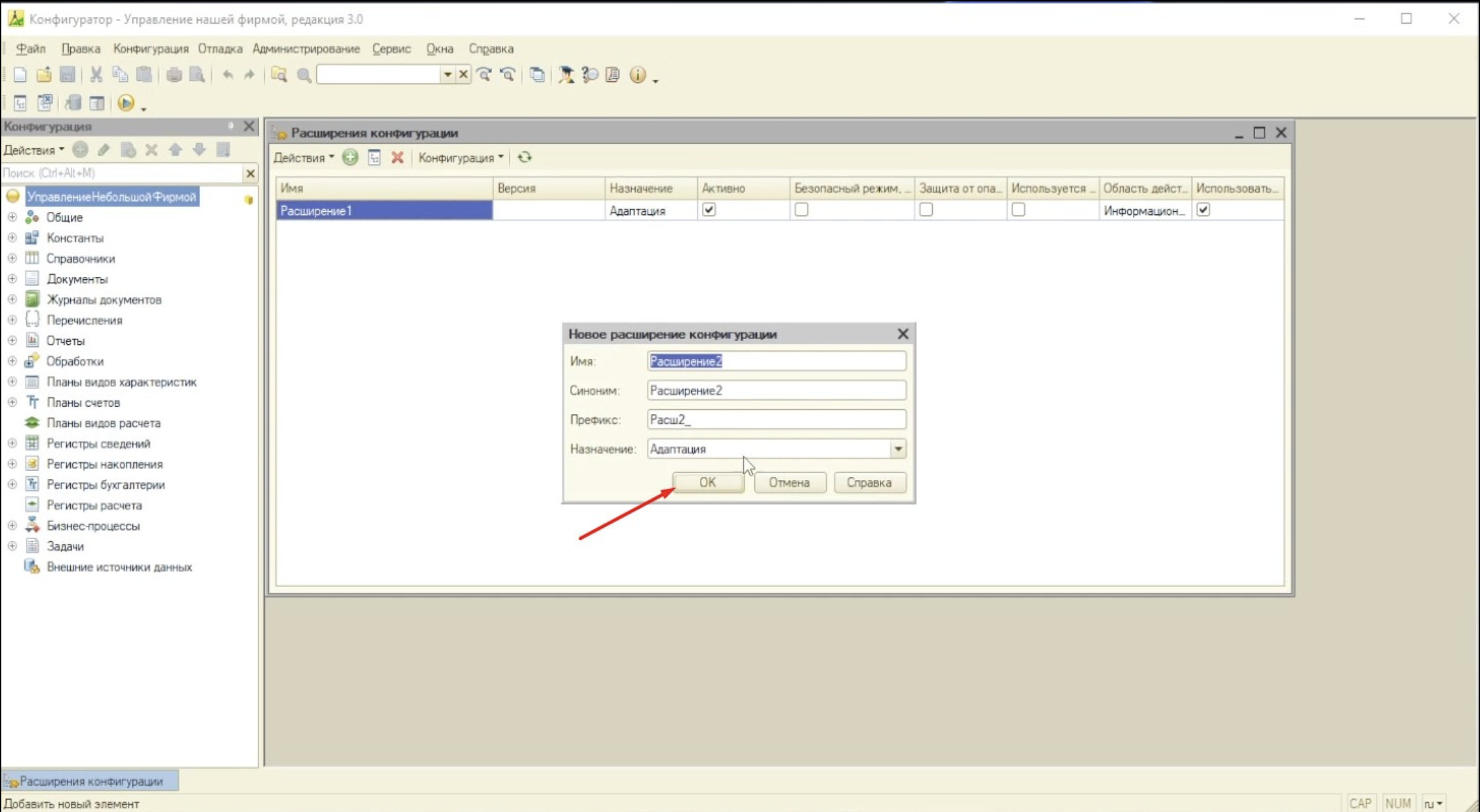
4. Настройки строки расширения
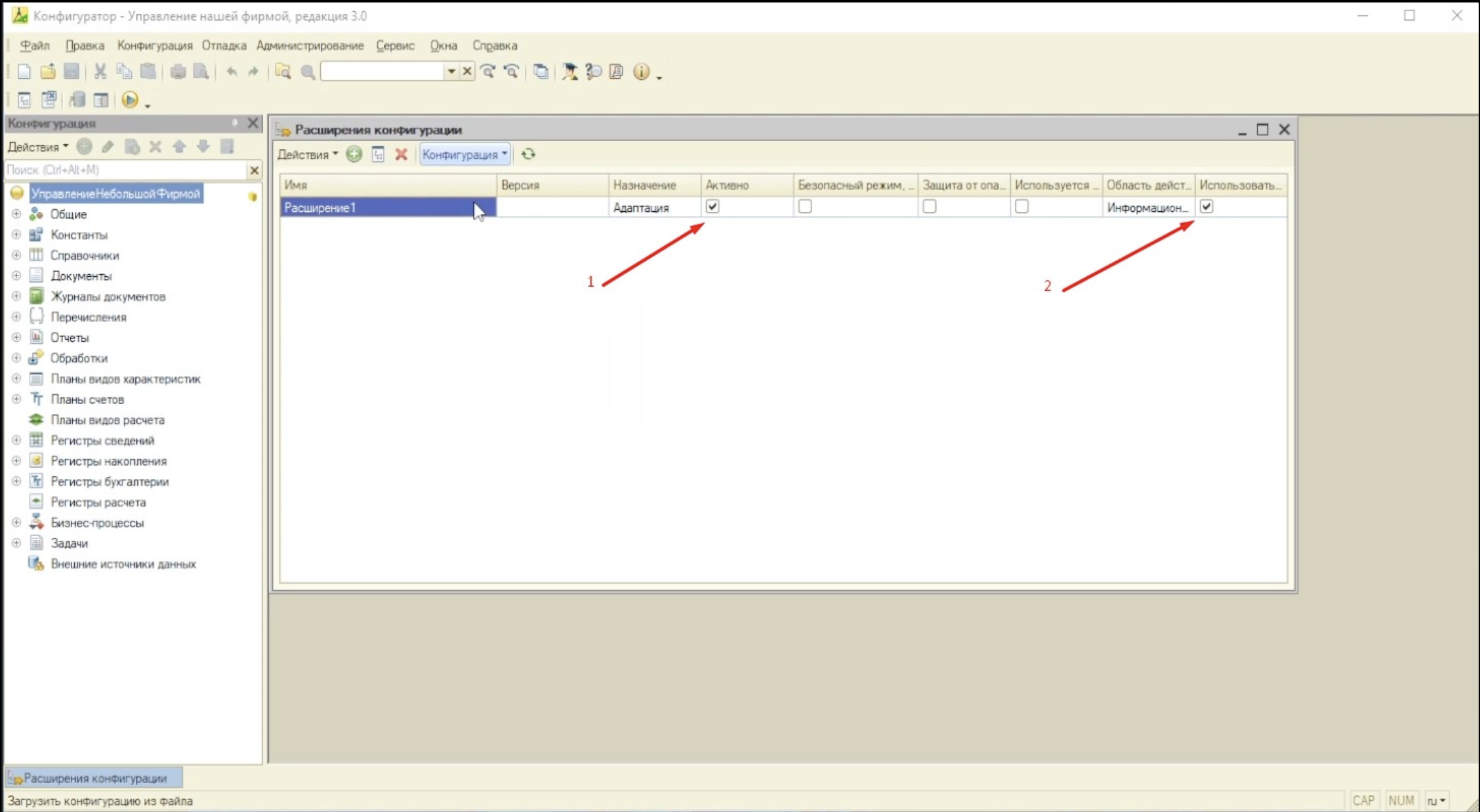
В списке расширений для созданной строки:
1. Включите Активно.
2. Включите Использовать основные роли для всех пользователей (колонка справа; название может быть сокращено).
3. Снимите Безопасный режим (и при необходимости Защита от опасных действий), иначе часть функций модуля может быть недоступна.
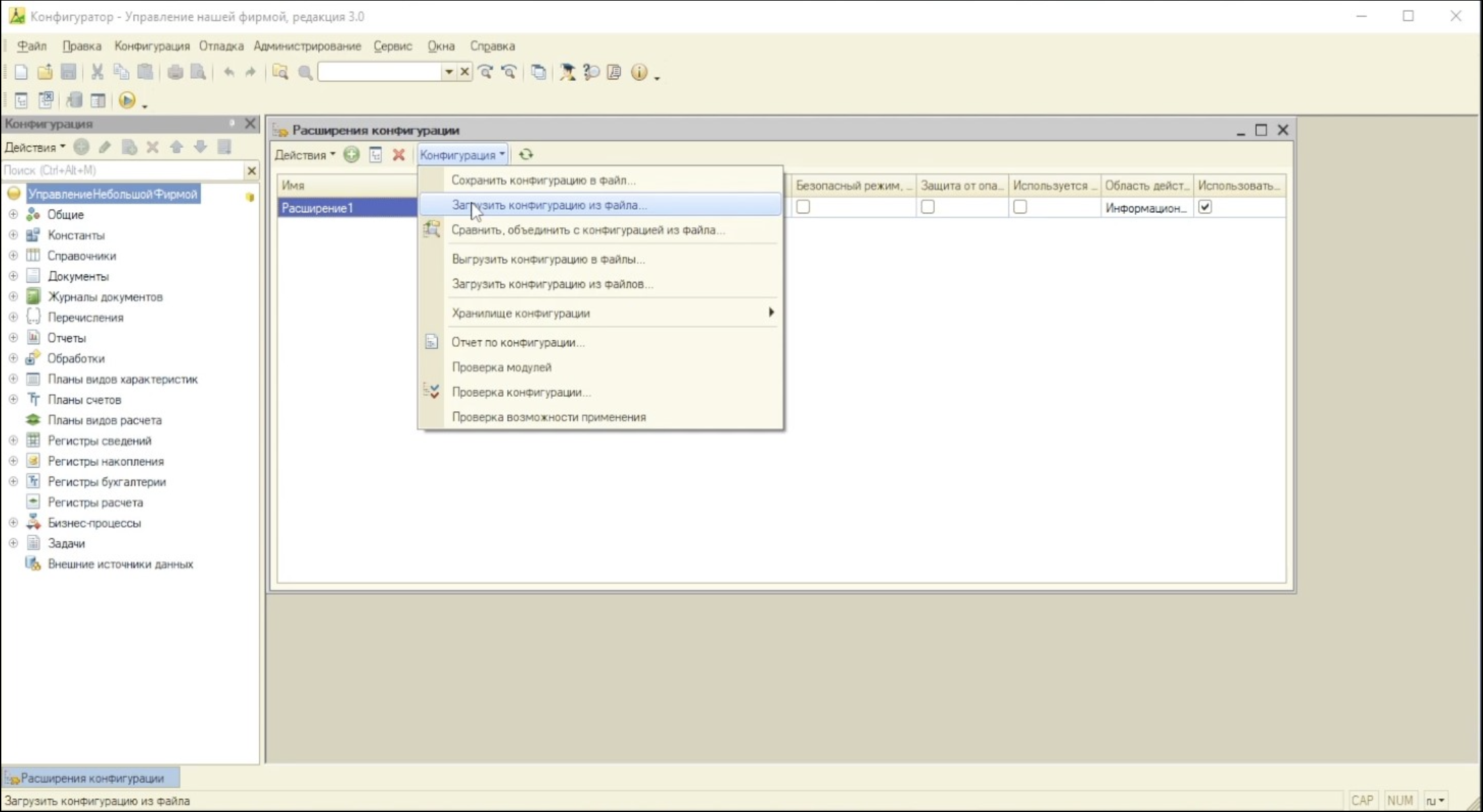
5. Загрузить модуль из файла .cfe
Выделите созданное расширение. Меню Конфигурация (в окне расширений) → Загрузить конфигурацию из файла…
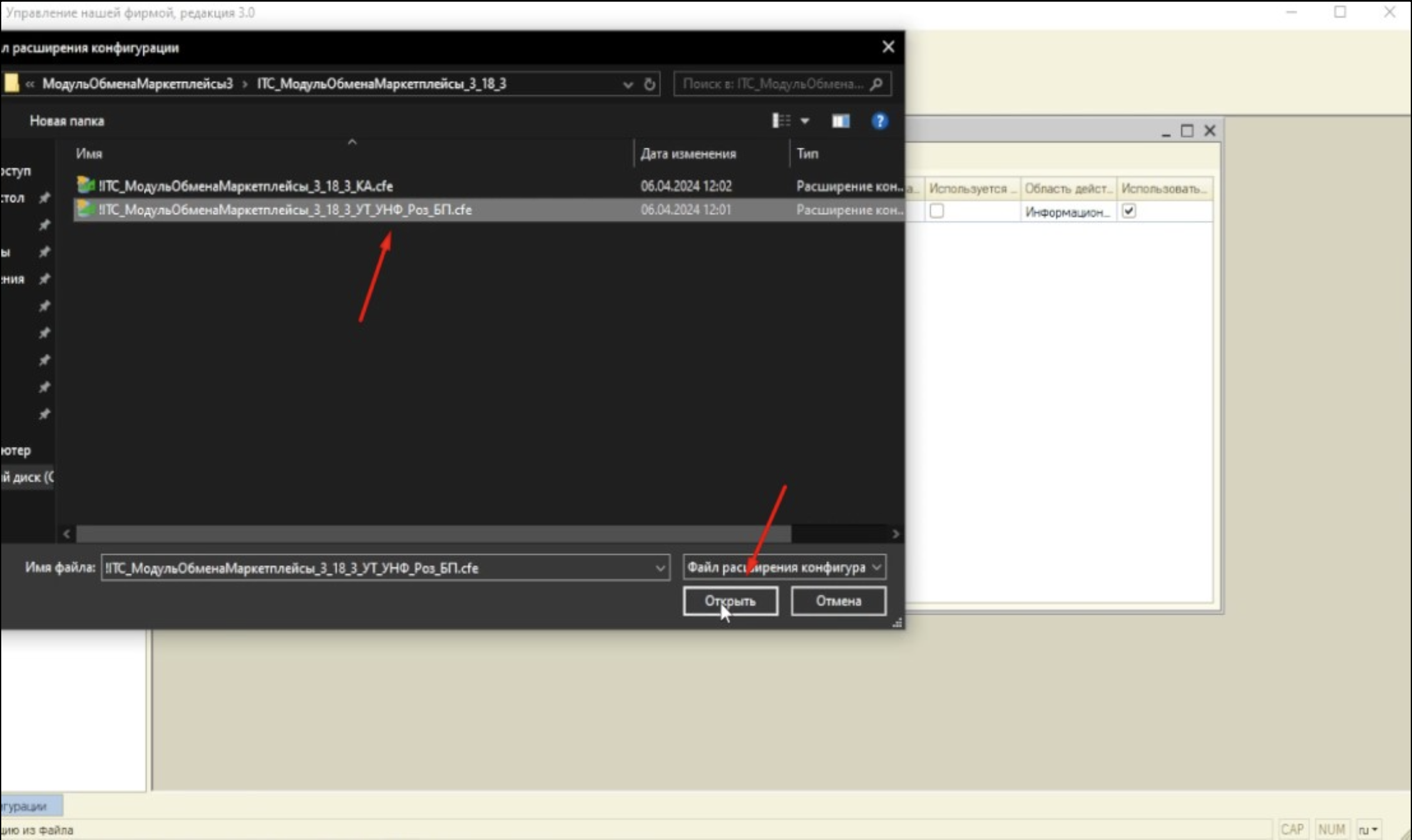
Укажите файл .cfe поставки под вашу конфигурацию и нажмите Открыть.
6. Подтвердить замену конфигурации расширения
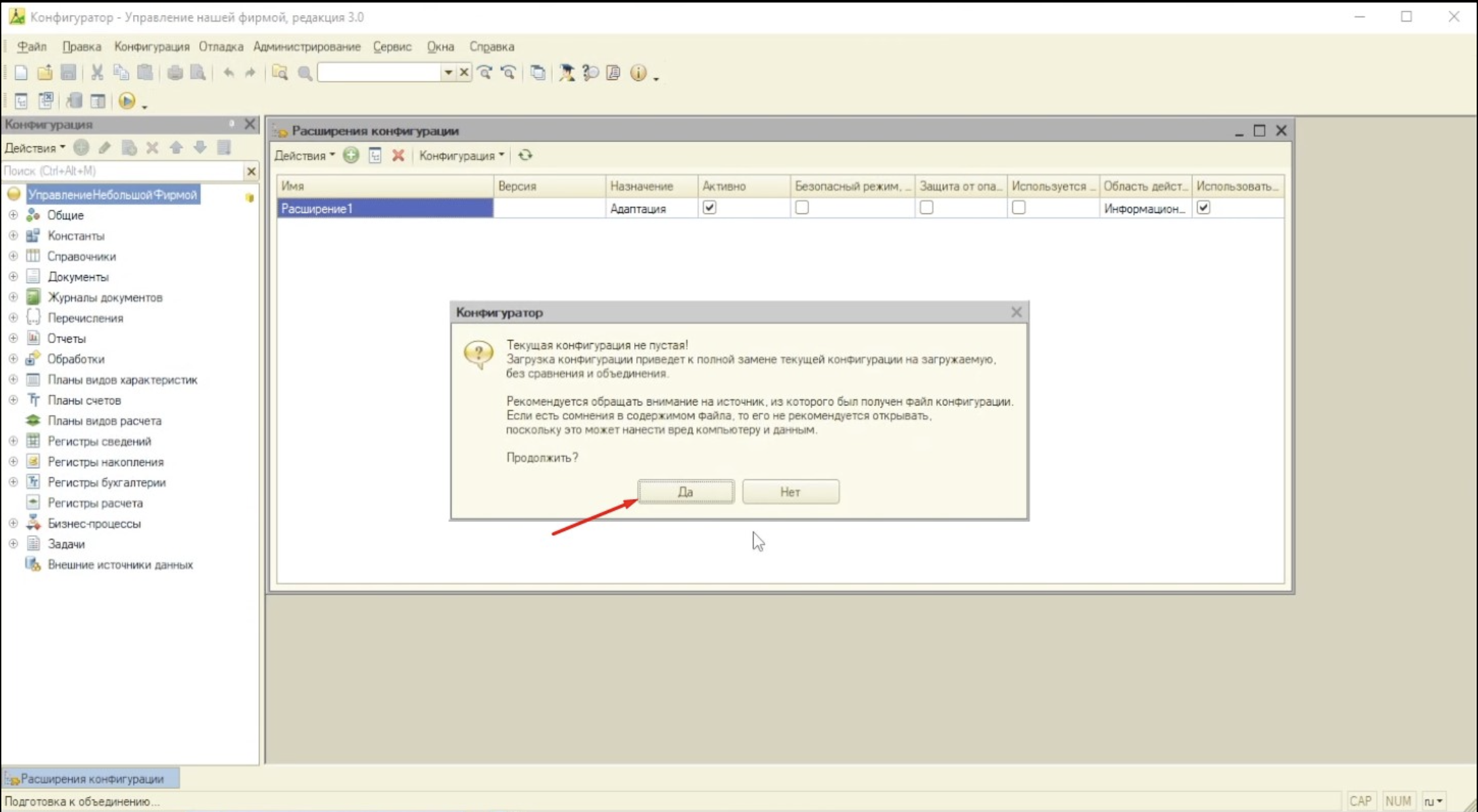
Конфигуратор предупредит, что текущая конфигурация расширения не пустая и будет полностью заменена загружаемой. Для пустого только что созданного расширения это ожидаемо - нажмите Да.
7. Обновить конфигурацию базы данных
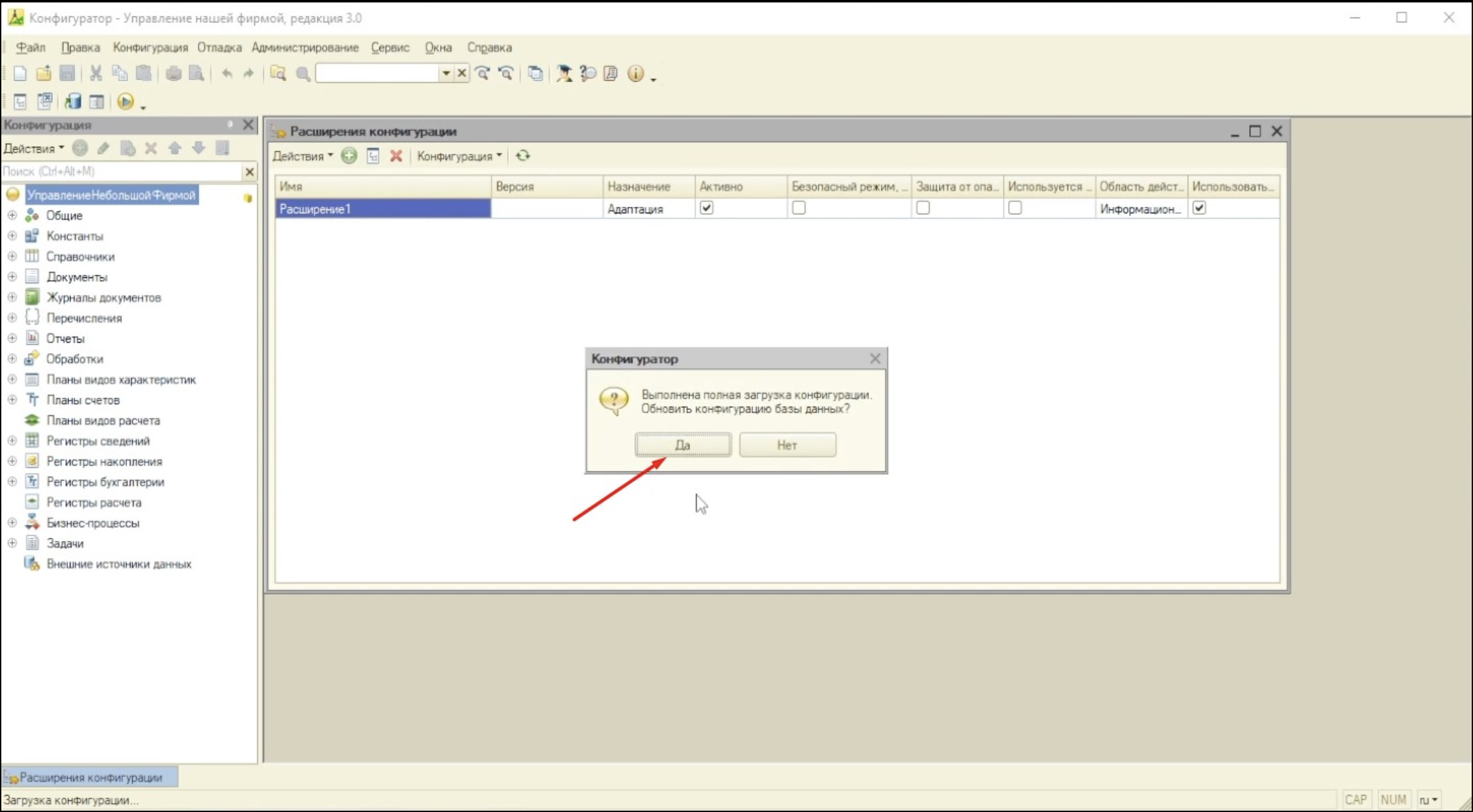
После полной загрузки Конфигуратор предложит обновить конфигурацию БД - нажмите Да.
8. Если есть проблемы применения расширения
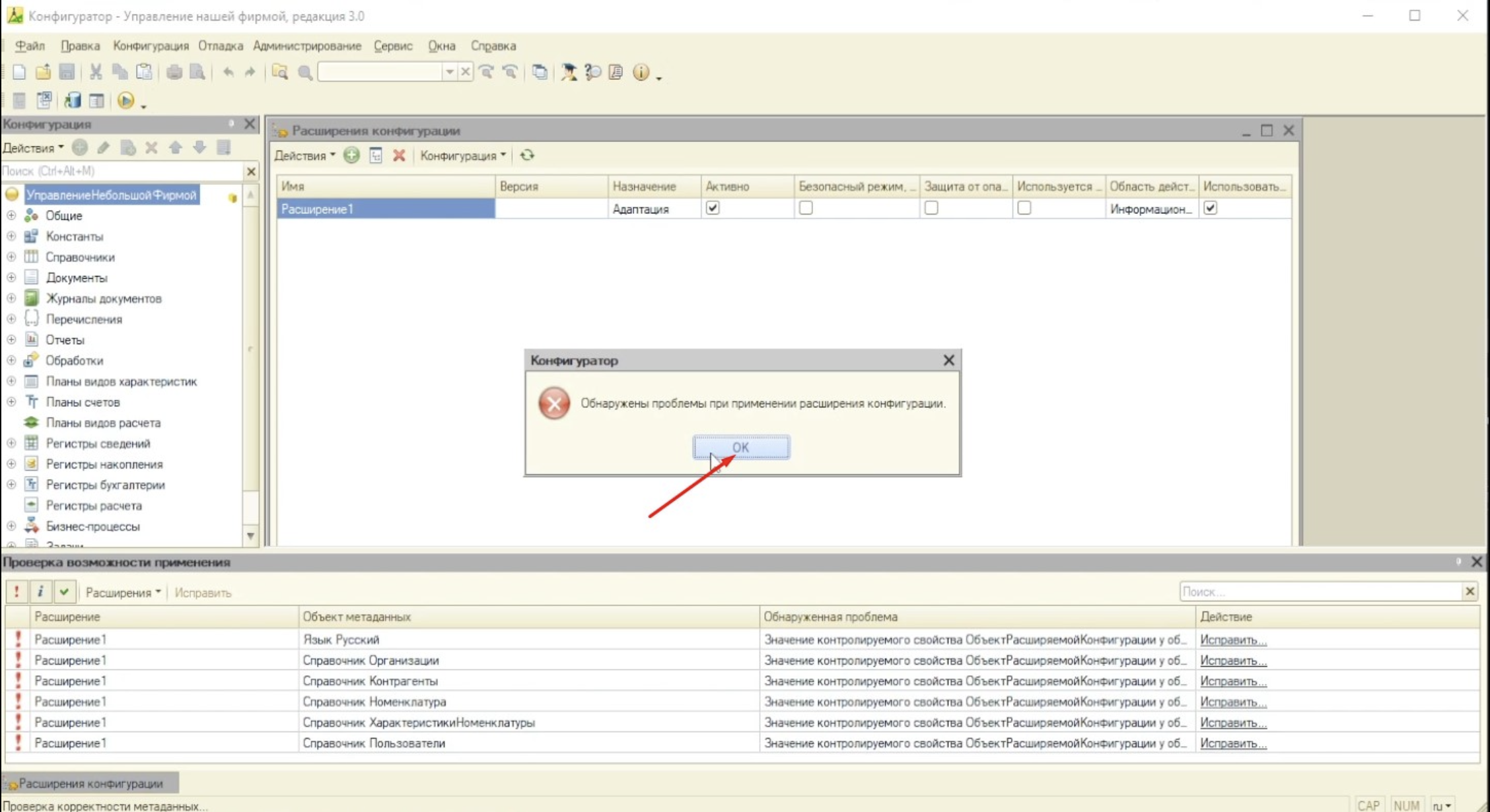
Может появиться сообщение Обнаружены проблемы при применении расширения конфигурации. Нажмите ОК.
Внизу откроется панель Проверка возможности применения со списком объектов (язык, справочники и т.п.).
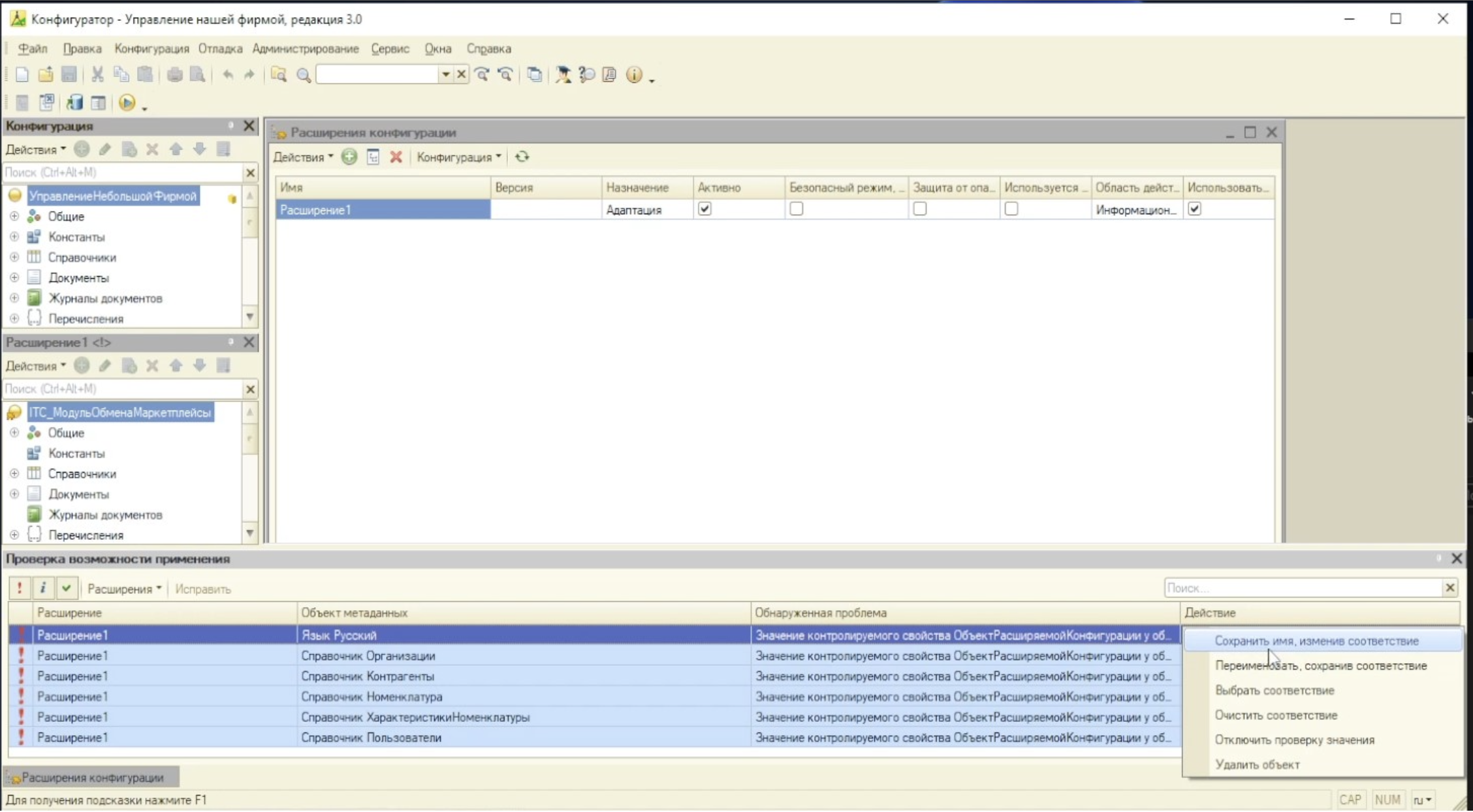
По каждому проблемному объекту: правый клик (или ссылка Исправить…) → Сохранить имя, изменив соответствие.
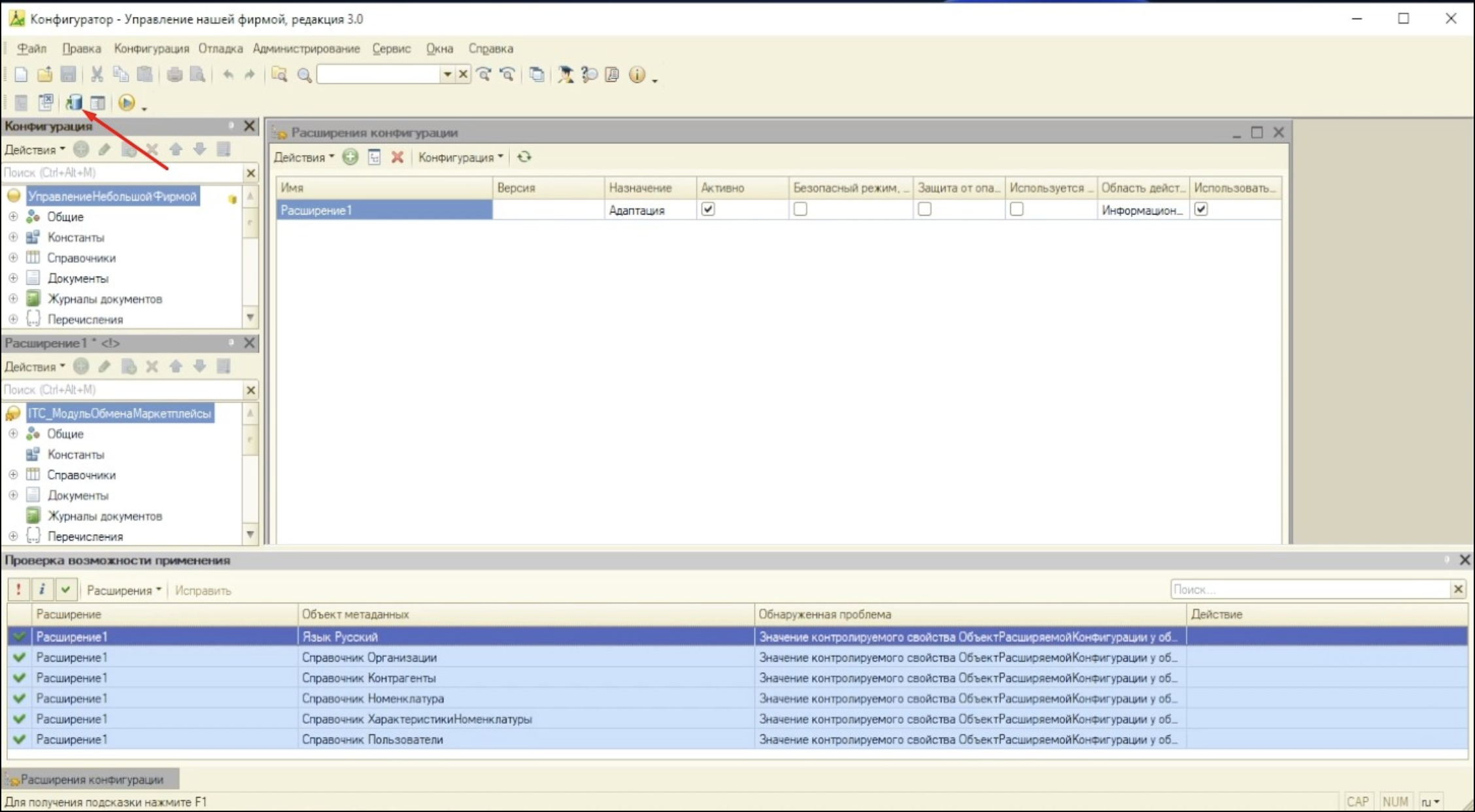
После исправлений в колонке статуса должны появиться зелёные отметки. При необходимости снова откройте список расширений кнопкой на панели.
9. Принять реорганизацию данных
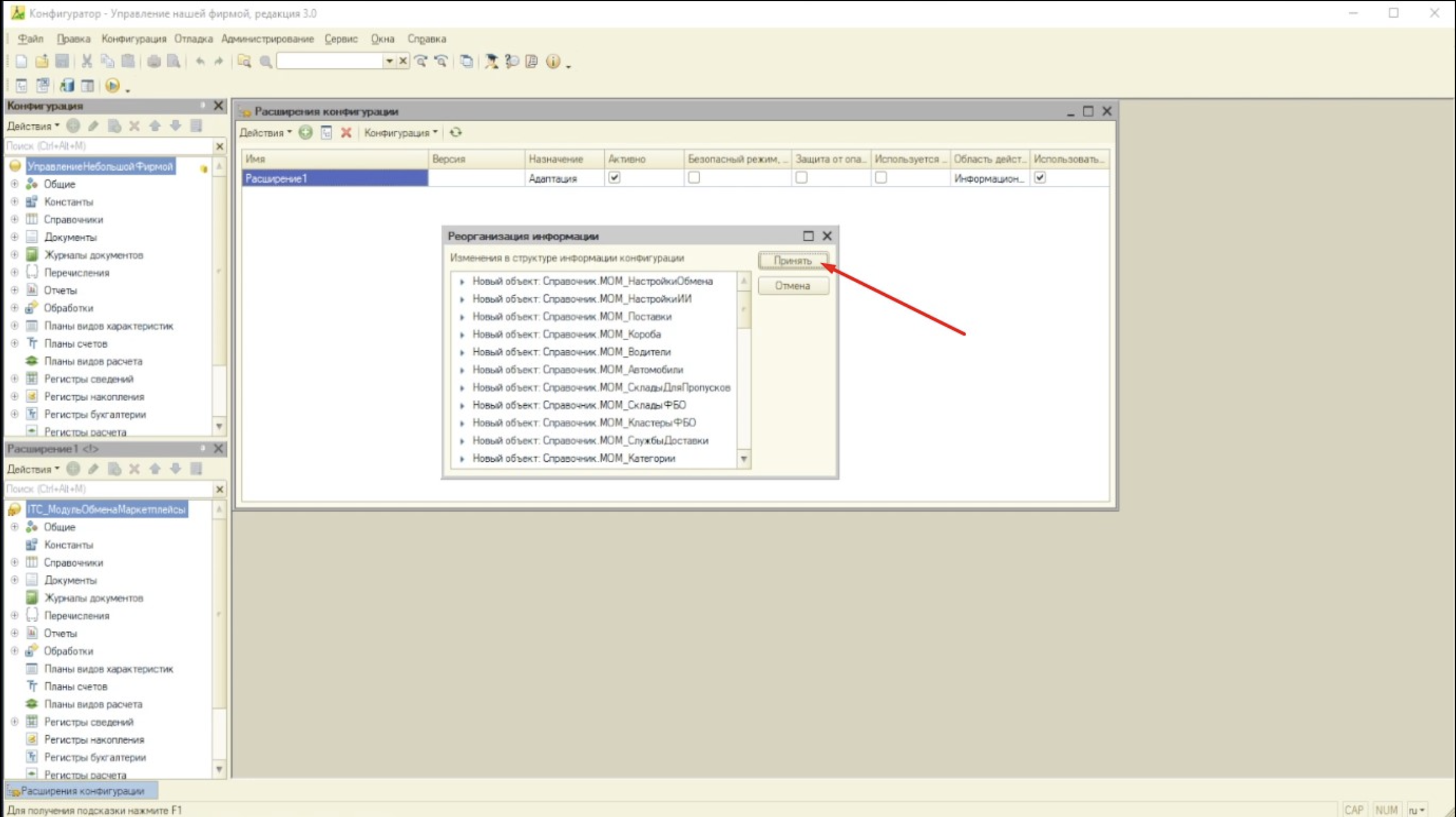
При обновлении структуры БД откроется окно Реорганизация информации со списком новых объектов модуля (префикс MOM_ и др.). Нажмите Принять.
10. Обновление модуля из Администрирования
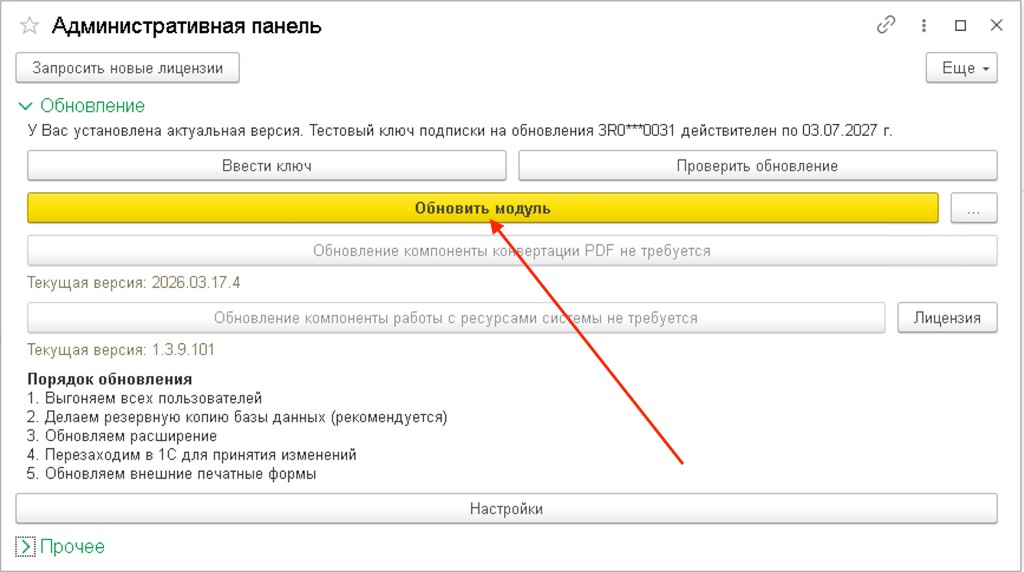
После первичной установки модуль удобнее обновлять из режима 1С:Предприятие: ИТС: мБридж → Сервис → Маркетплейсы: Администрирование (см. также Административная панель).
Перед обновлением снова: отключите регламентные задания, выгоните всех пользователей (без попыток входа) и сделайте резервную копию.
1. В разделе Обновление нажмите Обновить модуль (при необходимости сначала Проверить обновление).
2. В окне подтверждения включите переключатель Подтверждаю наличие резервной копии базы данных и нажмите Обновить модуль.
3. Дождитесь окончания обновления расширения. Перезайдите в 1С для принятия изменений. При необходимости обновите внешние печатные формы (как указано в блоке Порядок обновления на форме).
Ключ / период обновлений: см. Как ввести ключ обновления модуля и Как приобрести обновление модуля?.

11. Даунгрейд версии из Администрирования
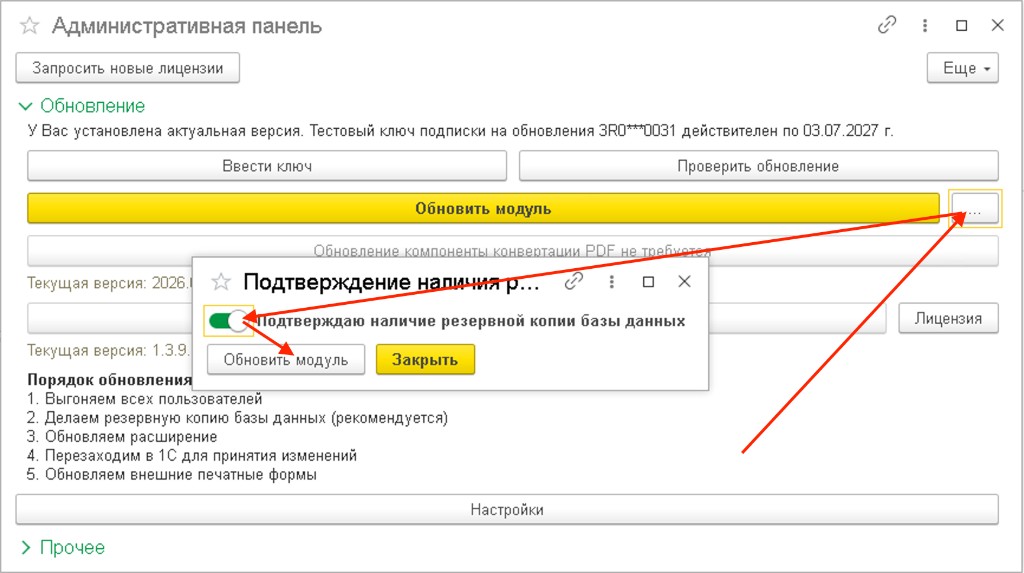
Откат на более раннюю версию модуля также выполняется из Административной панели.
Перед даунгрейдом: отключите регламентные задания, выгоните всех пользователей (без попыток входа) и сделайте резервную копию.
1. Справа от кнопки Обновить модуль нажмите ….
2. Подтвердите наличие резервной копии базы данных.
3. В списке выберите версию, на которую нужно откатиться, и выполните установку выбранной версии.

12. Обновление через Конфигуратор (альтернатива)
При необходимости обновление можно выполнить вручную загрузкой нового .cfe в уже установленное расширение:
1. Те же требования: регламентные задания отключены, пользователи выгнаны, резервная копия сделана.
2. Конфигурация → Расширения конфигурации.
3. Выделите расширение модуля → Конфигурация → Загрузить конфигурацию из файла… → новый .cfe.
4. Подтвердите замену (Да), обновите конфигурацию БД, при необходимости исправьте соответствия объектов и примите реорганизацию.
Берите .cfe той же линейки управляемых форм, что установлена у вас.
13. После установки
В режиме 1С:Предприятие откройте ИТС: мБридж (или пункт меню вашей конфигурации) и выполните первичную настройку (лицензия, кабинет маркетплейса).
После установки или обновления снова включите регламентные задания и разрешите вход пользователям.
См. также
Как установить модуль на обычные формы? - для УТ 10.3, УПП и др. модуль ставится через сравнение .cf.
Функционал и состав поставки могут отличаться в зависимости от версии модуля и конфигурации 1С.