Установка и обновление через сравнение .cf (без расширений): УТ 10.3, УПП и др.
На конфигурациях с обычными формами (например, УТ 10.3, УПП 1.3) модуль не ставится расширением - в таких конфигурациях механизм расширений для модуля не используется. Поставка - файл конфигурации .cf. Установка и обновление выполняются в Конфигураторе через Сравнить, объединить с конфигурацией из файла.
Ниже пример на УТ 10.3. На других обычных формах шаги те же.
1. Перед началом
Сделайте резервную копию информационной базы.
Откройте базу в Конфигураторе от имени пользователя с полными правами.
Подготовьте файл поставки вида
!ITC_МодульОбменаМаркетплейсы_X_X_X.cf(имя может отличаться по версии).Для обычных форм нужна платформа 8.3.10+.
2. Открыть сравнение с файлом
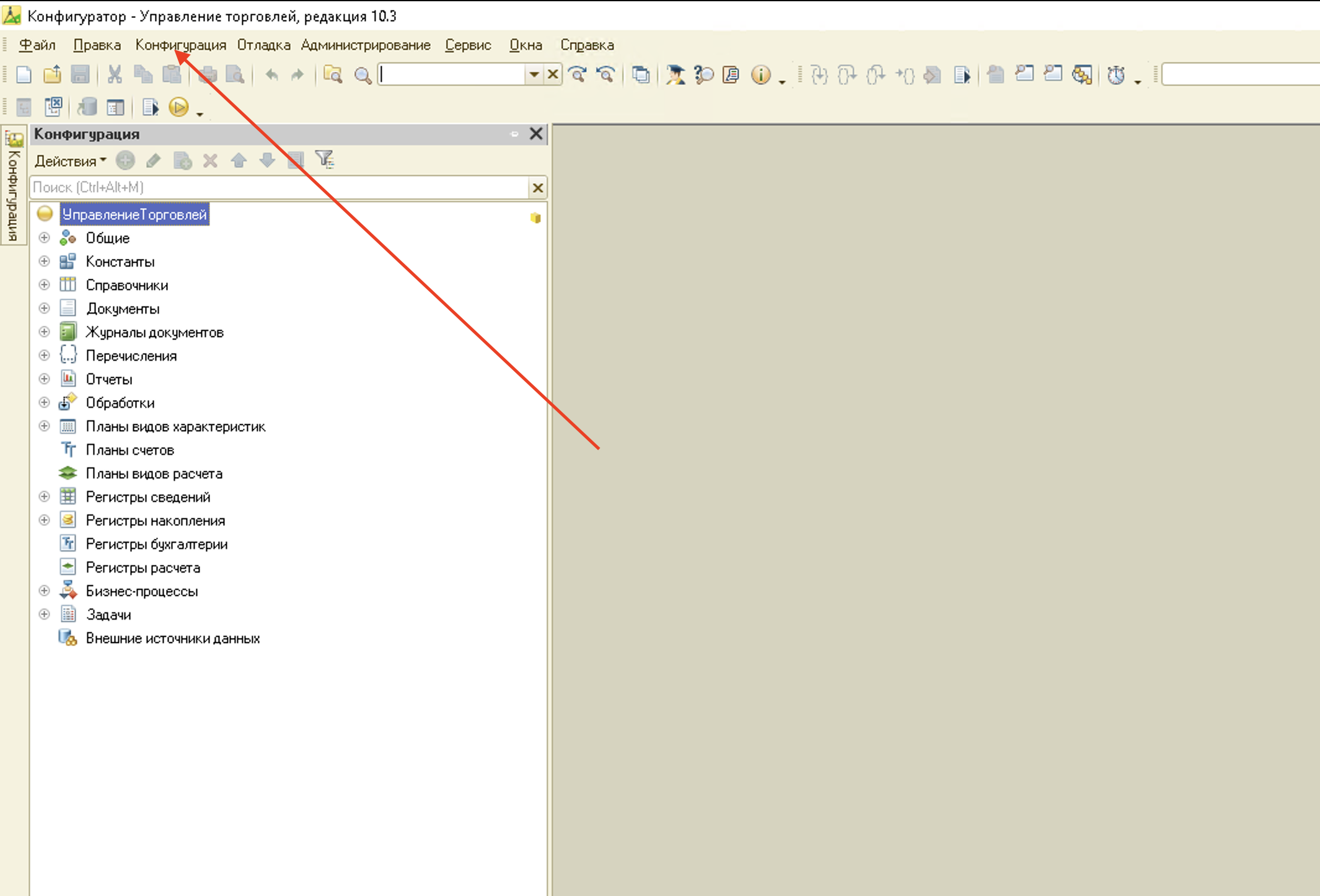
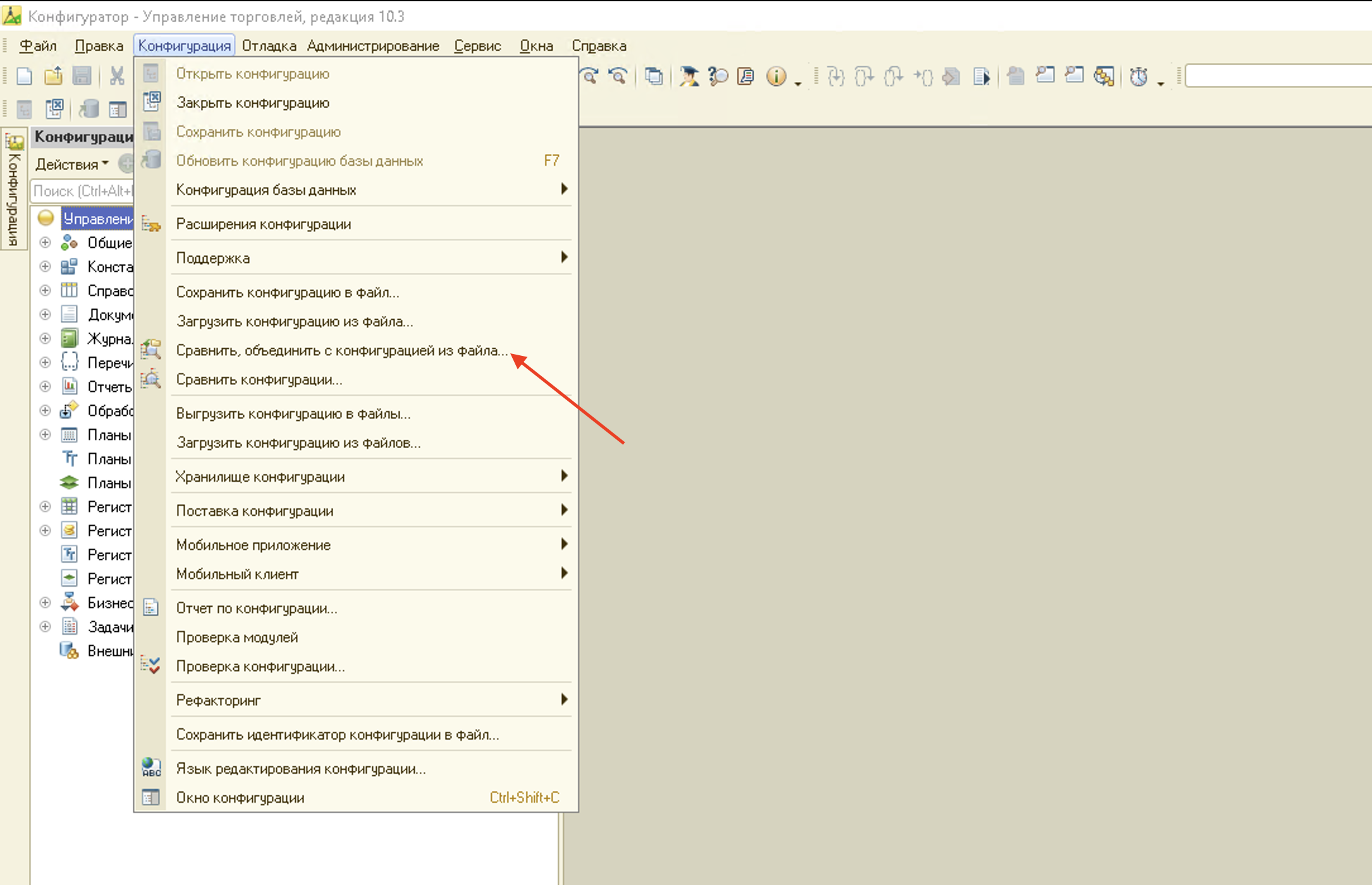
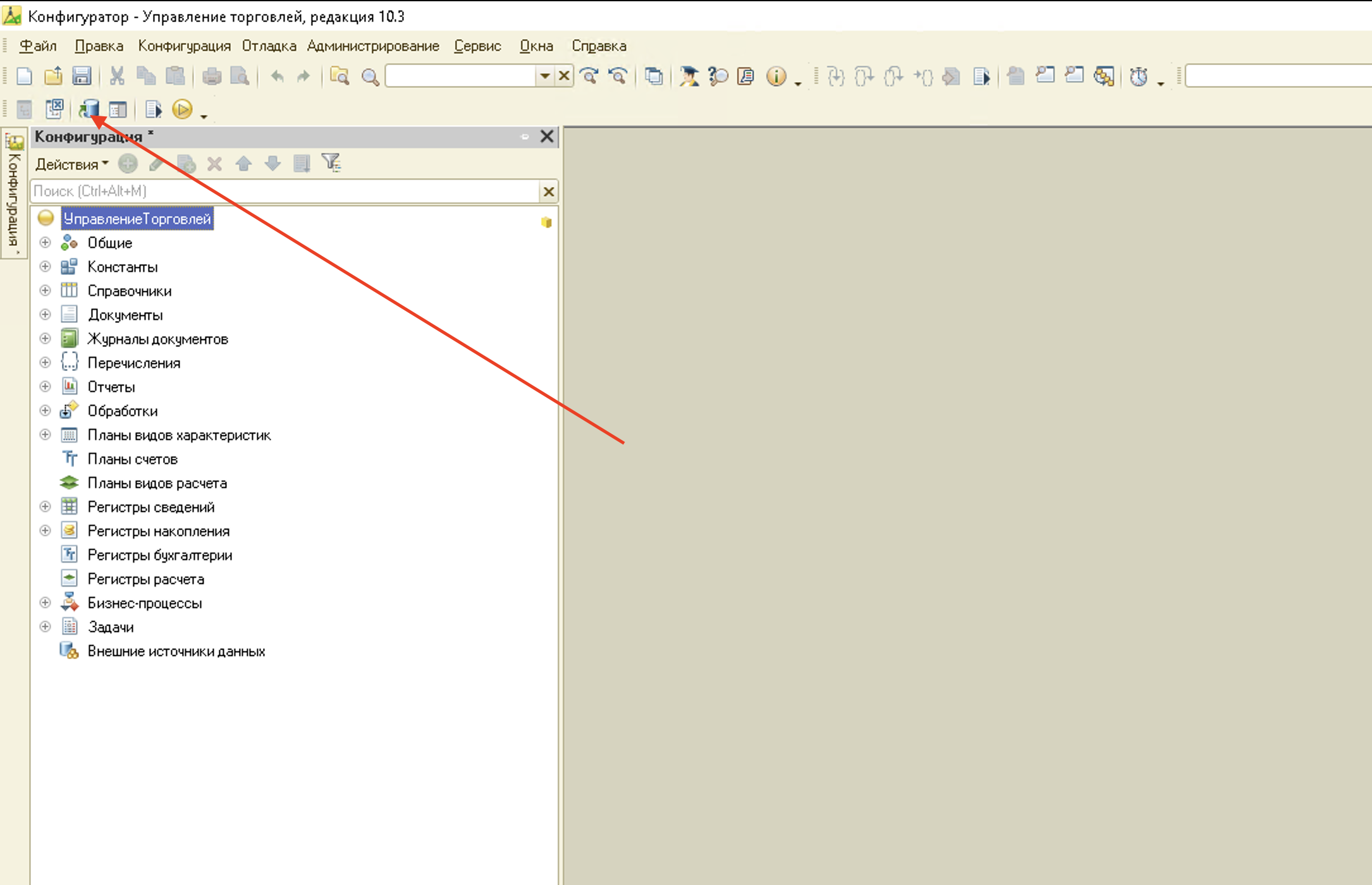
В меню Конфигурация выберите Сравнить, объединить с конфигурацией из файла…
Тот же пункт доступен кнопкой на панели инструментов Конфигуратора.
3. Выбрать файл .cf
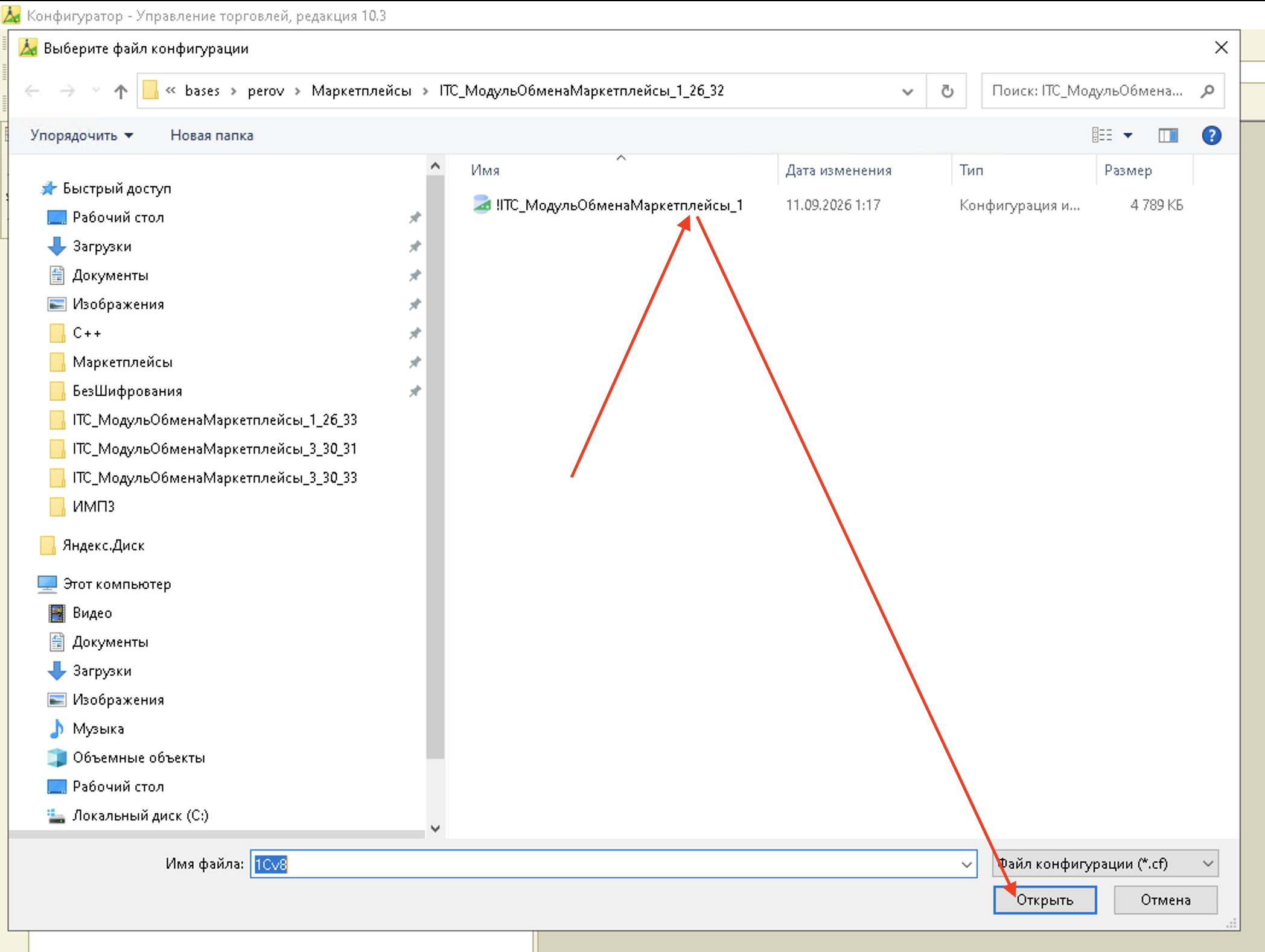
В диалоге укажите каталог поставки и файл конфигурации модуля (фильтр Файл конфигурации (*.cf)), нажмите Открыть.
4. Отметить объекты модуля по подсистеме
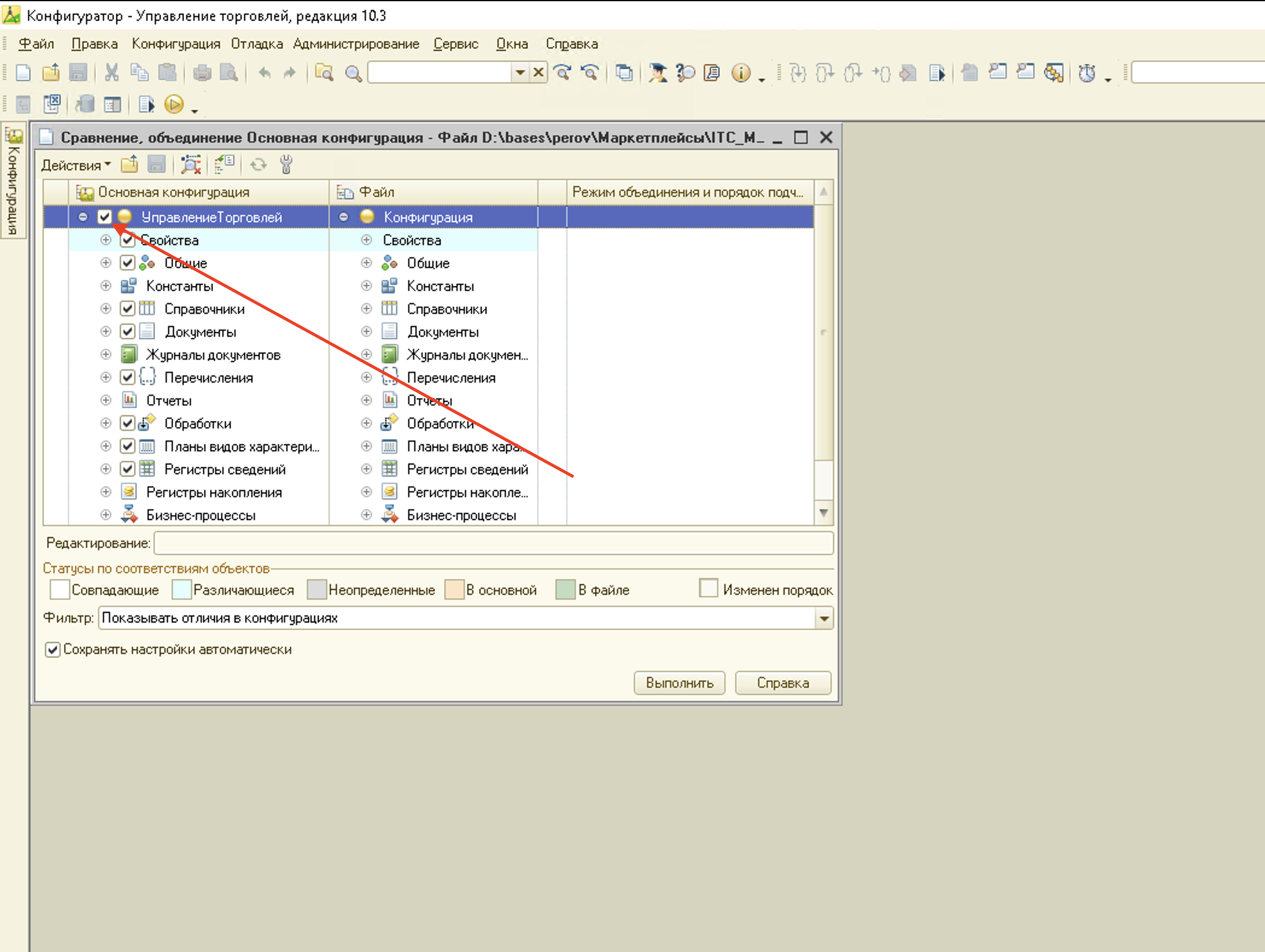
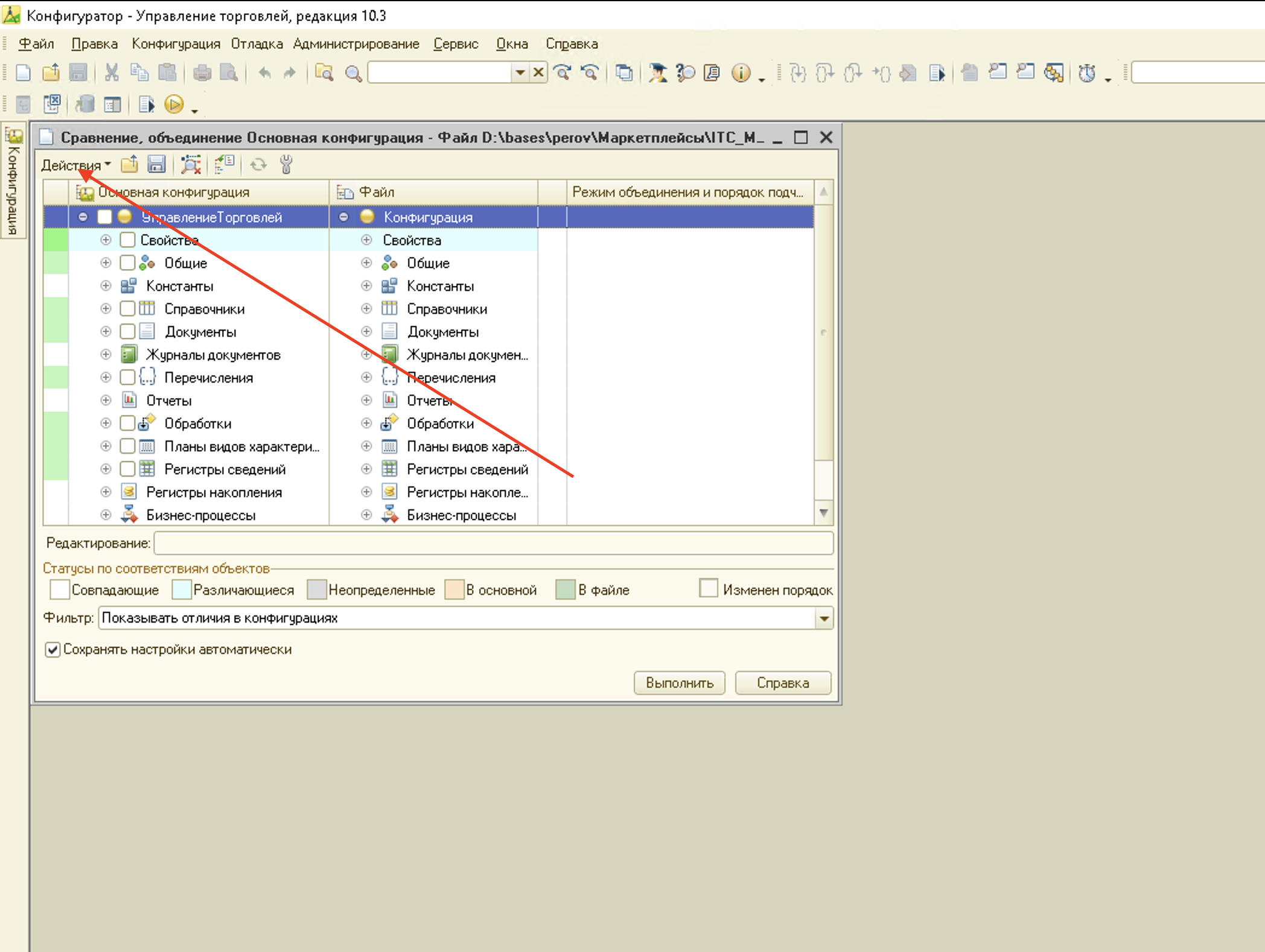
Откроется окно Сравнение, объединение. Не нужно вручную отмечать всё дерево.
1. При необходимости снимите общую отметку с корня конфигурации (чтобы не тащить лишнее).
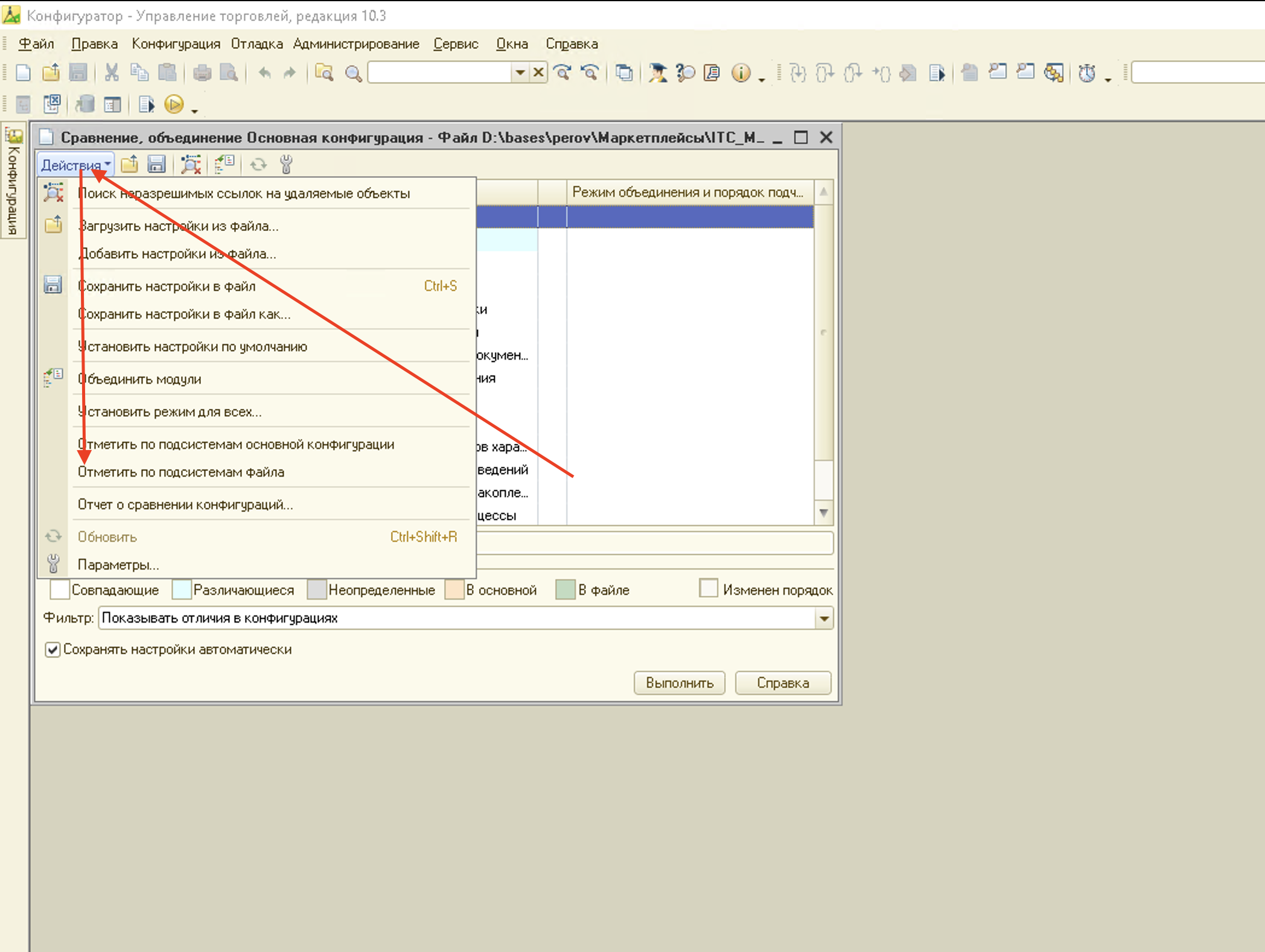
2. Меню Действия → Отметить по подсистемам файла.
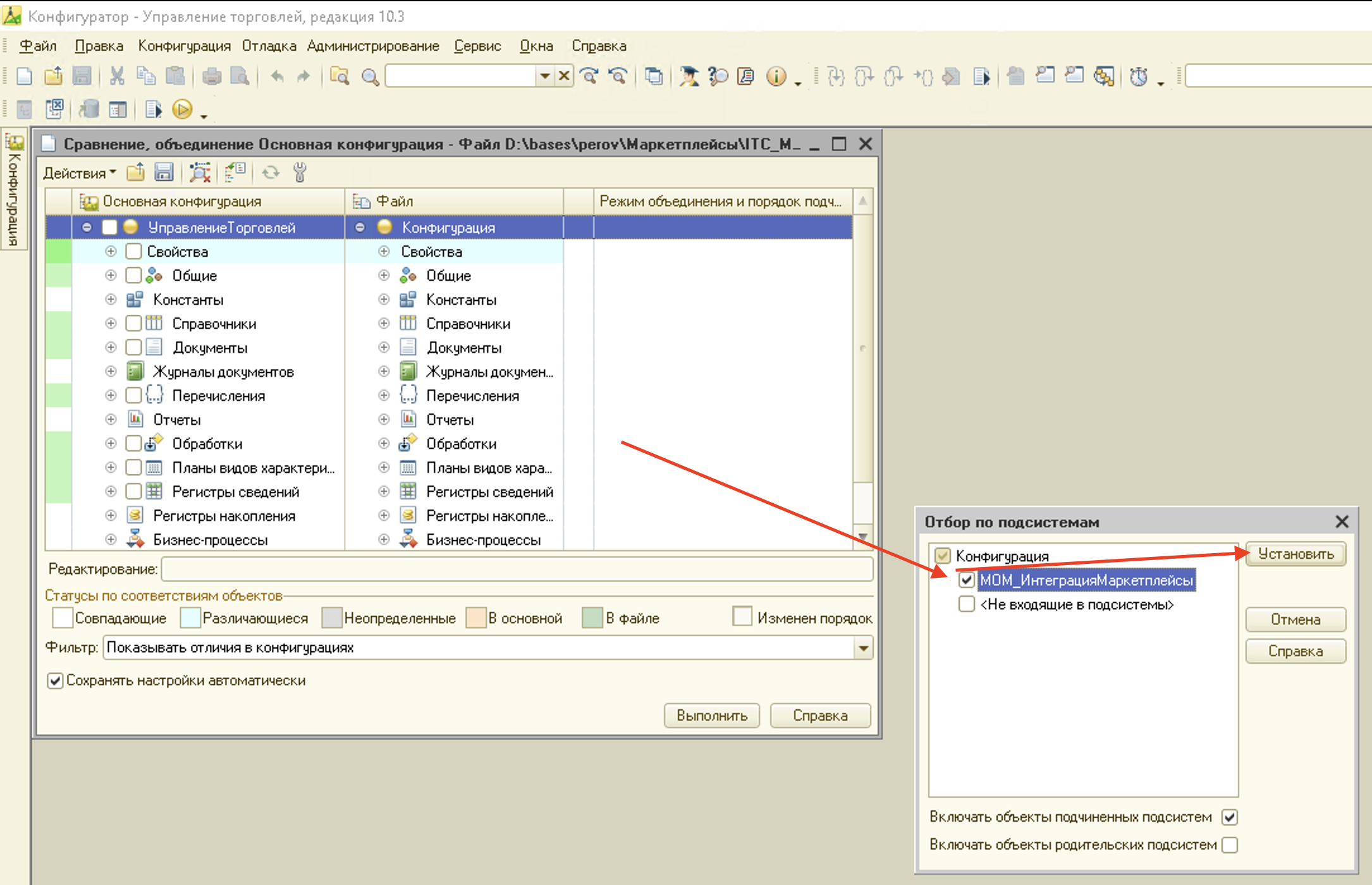
3. В окне отбора отметьте подсистему модуля (в поставке обычно МОМ_ИнтеграцияМаркетплейсы / аналогичное имя), включите Включать объекты подчиненных подсистем, нажмите Установить.
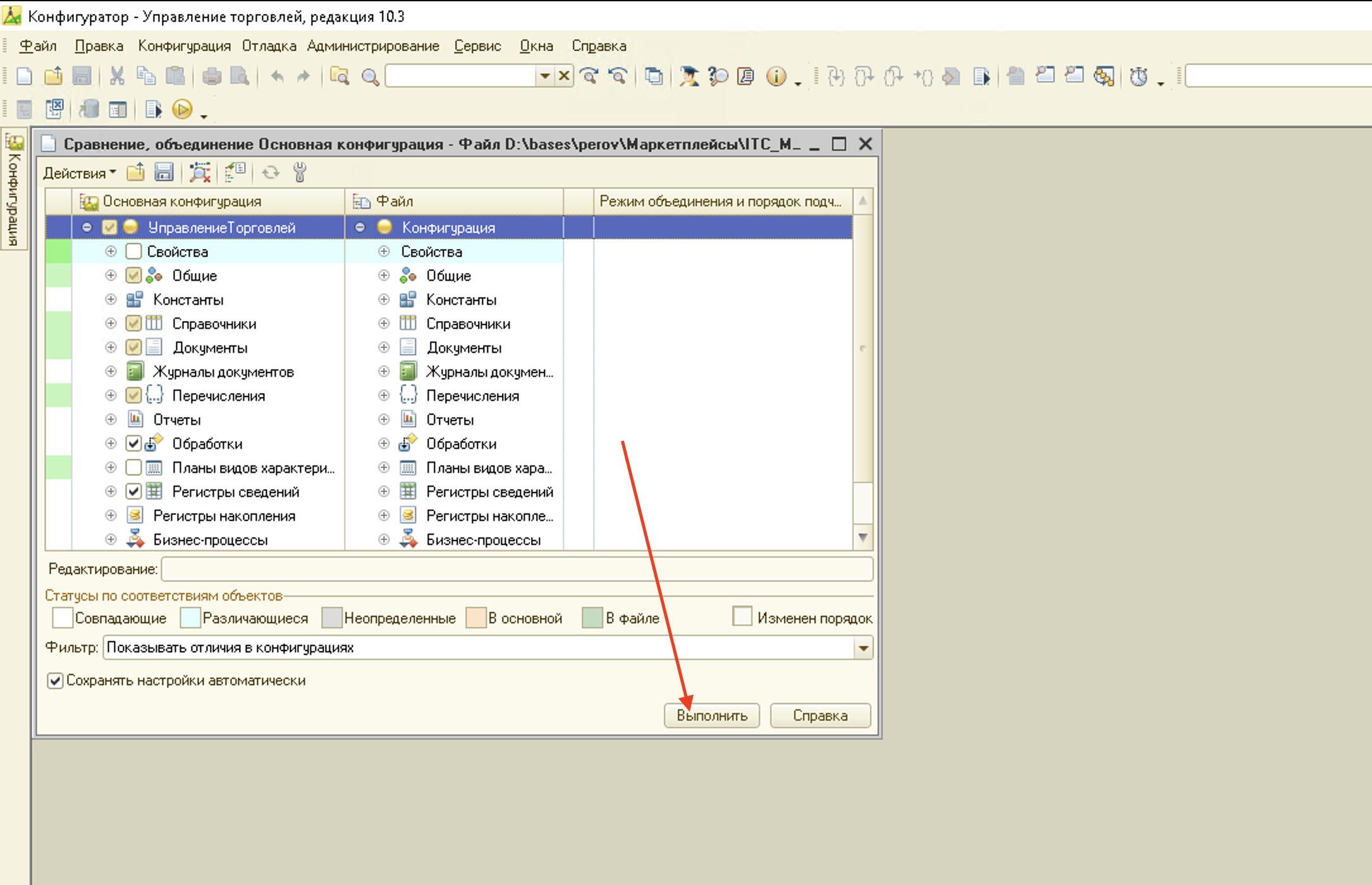
4. В дереве останутся отмеченными объекты модуля. Нажмите Выполнить.
5. Сохранить и обновить конфигурацию БД
После объединения сохраните конфигурацию (Конфигурация → Сохранить конфигурацию).
Выполните Конфигурация → Обновить конфигурацию базы данных (F7) и подтвердите изменения.
При конфликтах с вашими доработками решайте их в окне сравнения до нажатия Выполнить или после по сообщениям Конфигуратора.
6. Компонента печати штрихкодов
Без компоненты печати штрихкодов печать штрихкодов/стикеров может не работать. Способ установки зависит от версии модуля.
Версии ниже 1.26.33. Добавьте внешнюю компоненту КомпонентаПечатиШтрихкодов в общий макет конфигурации вручную:
1. Скачайте архив: КомпонентаПечатиШтрихкодов.zip.
2. Распакуйте файл компоненты.
3. В Конфигураторе откройте ветку Общие → Общие макеты (или Макеты в общих).
4. Создайте / откройте общий макет для компоненты печати штрихкодов и загрузите в него двоичные данные из скачанного файла (тип макета - двоичные данные / внешняя компонента - как принято в вашей версии платформы).
5. Сохраните конфигурацию и при необходимости снова выполните Обновить конфигурацию базы данных.
С версии 1.26.33. Компонента скачивается и устанавливается через Администрирование модуля (в режиме 1С:Предприятие) - вручную добавлять её в общий макет не нужно. См. Административная панель.
7. Обновление модуля
Обновление на обычных формах - тот же сценарий: новый файл .cf поставки → Сравнить, объединить с конфигурацией из файла → отметка по подсистеме модуля → Выполнить → сохранить → обновить конфигурацию БД.
Перед обновлением снова сделайте резервную копию. Берите .cf той же линейки обычных форм, что установлена у вас.
Если обновляетесь с версии ниже 1.26.33 и общего макета с компонентой ещё нет - выполните ручную установку из раздела 6. После перехода на 1.26.33+ компоненту скачивайте и устанавливайте через Администрирование модуля.
Ключ / период обновлений: см. Как приобрести обновление модуля? и Как ввести ключ обновления модуля.
8. После установки
В режиме 1С:Предприятие откройте обработки / меню модуля ITC и выполните первичную настройку (лицензия, кабинет маркетплейса).
См. также
Как установить модуль на управляемые формы? - для УТ 11, КА 2, ERP и др. модуль ставится расширением .cfe.
Функционал и состав поставки могут отличаться в зависимости от версии модуля и конфигурации 1С.