Групповой набор маркировки и печать стикеров
Групповой набор КИЗ: сканирование стикера и марки, загрузка списка, проверка КИЗ, печать стикера, контроль дублей.
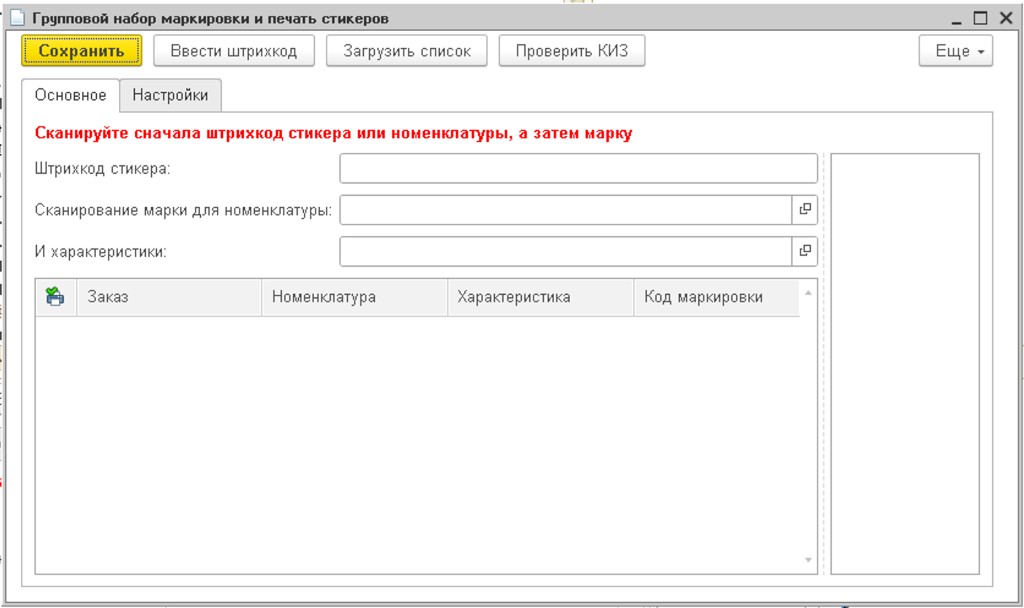
Групповой набор маркировки и печать стикеров - массовое сопоставление кодов маркировки (КИЗ / DataMatrix) строкам заказов и при необходимости печать стикеров. Открывается из сборки / АРМ по выделенным заказам с передачей настройки обмена и списка заказов.
1. Как открыть
Форма вызывается из АРМ менеджера / АРМ кладовщика или обработки сборки по выбранным заказам, для которых нужна маркировка.
При открытии обязательны параметры: Настройка обмена и МассивЗаказов. Если список позиций пуст, форма не откроется.
Строки таблицы строятся по товарам заказов: для каждой единицы количества - отдельная строка. Если маркировка не требуется, в код сразу подставляется "Не требуется", строка считается собранной.
2. Порядок работы (вкладка Основное)
- Подключите сканер штрихкода (форма подключает оборудование при открытии).
- Прочитайте красную подсказку: сначала штрихкод стикера или номенклатуры, затем марку.
- Отсканируйте штрихкод стикера заказа (или штрихкод номенклатуры / характеристики) - подсветка перейдёт к нужной строке, подсказка сменится на "Теперь отсканируйте марку".
- Отсканируйте марку (код длиной от 27 символов). Код запишется в строку, строка станет собранной.
- Повторите для остальных позиций. Когда всё заполнено, подсказка станет зелёной: "Все заполнено. Теперь требуется сохранить марки".
- Нажмите Сохранить - марки вернутся в вызывающую форму.
Если закрыть форму без сохранения, система спросит подтверждение.
3. Команды шапки
Сохранить - записать набранные марки и закрыть форму. Если есть незаполненные строки, будет вопрос "Не вся маркировка заполнена. Все равно сохранить?".
Ввести штрихкод - ручной ввод штрихкода (то же, что сканирование).
Загрузить список - вставить список марок (каждая с новой строки или через ";") и обработать их по очереди. Удобно при заранее подготовленном списке КИЗ.
Проверить КИЗ - запрос в Честный знак по коду маркировки текущей строки таблицы: статус, наименование, регион, найден ли код.
4. Поля вкладки Основное
Штрихкод стикера - текущий выбранный стикер / заказ после сканирования.
Сканирование марки для номенклатуры / И характеристики - номенклатура и характеристика активной строки (характеристика видна, если в заказах есть характеристики).
Таблица ЗаказыТовары:
Заказ - документ заказа маркетплейса.
Номенклатура, Характеристика - товар и вариант.
Код маркировки - набранный КИЗ (или "Не требуется").
Иконка печати - признак, что этикетка PNG по заказу уже печаталась.
Справа может отображаться превью стикера заказа (если включено в настройках).
5. Вкладка Настройки
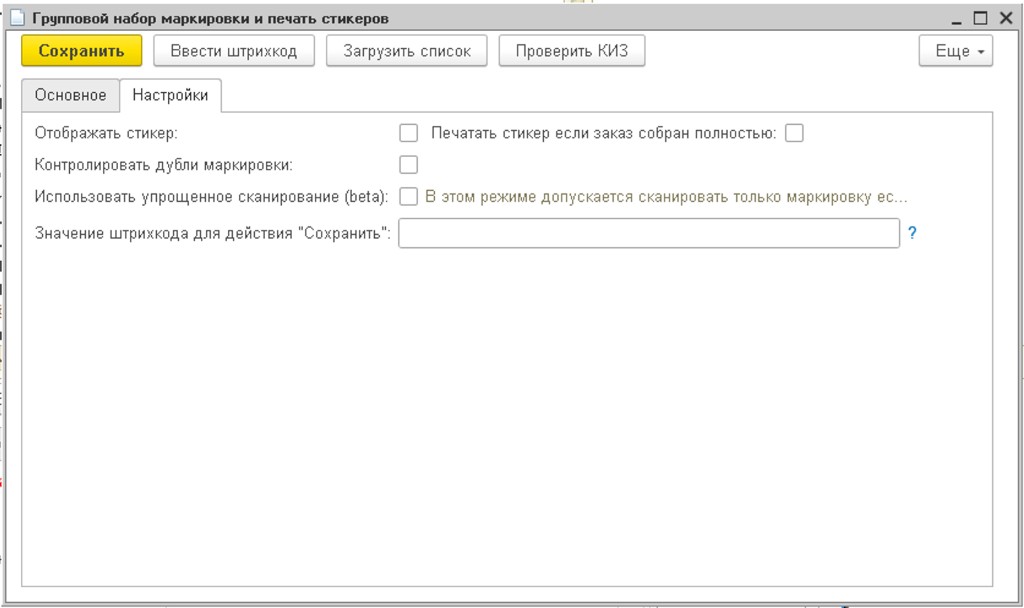
Отображать стикер - показать превью этикетки выбранного заказа справа (для Wildberries картинка дополнительно поворачивается).
Печатать стикер если заказ собран полностью - если доступен beta-режим модуля: после набора всех марок по заказу автоматически напечатать стикер заказа.
Контролировать дубли маркировки - проверка, что марка ещё не использовалась ранее по настройке. При повторном использовании нужно отсканировать ту же марку ещё раз для подтверждения.
Использовать упрощенное сканирование - допускается сначала сканировать только марку: GTIN из марки подбирает номенклатуру. Без этого режима марка без предварительного стикера / номенклатуры отклоняется.
Значение штрихкода для действия "Сохранить" - если отсканировать этот код, выполнится сохранение (удобно повесить на отдельный штрихкод у рабочего места).
6. Типовые сообщения
Сканируйте сначала штрихкод стикера или номенклатуры, а затем марку - стартовый режим ожидания.
Теперь отсканируйте марку - стикер или номенклатура уже выбраны.
Требуется сначала отсканировать штрихкод стикера или номенклатуры - отсканировали марку слишком рано (без упрощённого режима).
Теперь требуется отсканировать марку. Либо сбросить штрихкод сканера - повторно отсканировали стикер, когда уже ждётся марка.
Марка ... уже добавлена - этот код уже есть в таблице текущей формы.
Марка ... уже использована ранее - сработал контроль дублей; повторное сканирование той же марки подтверждает использование.
Отсканирован неизвестный штрихкод - код не распознан ни как стикер/номер заказа, ни как номенклатура, ни как марка.
Все заполнено. Теперь требуется сохранить марки - можно нажимать Сохранить.
7. Дополнительно
Сброс текущего стикера / номенклатуры - команда сброса штрихкода (если выбрана в меню "Еще").
Очистка маркировки по выделенным строкам таблицы - с подтверждением; строки снова станут несобранными.
Звуки: ошибка - предупреждение; успешное заполнение строки / всей формы - отдельные сигналы успеха.
См. также
Печать стикеров маркетплейсов - отдельная обработка печати этикеток.
Честный знак - вывод и возврат марок.
Работа с Честным знаком - общий обзор.
Функционал может отличаться в зависимости от конфигурации 1С, версии модуля и маркетплейса и доступен при наличии соответствующих прав и настроек.